
Показ дописів із міткою Модуль "Графічний дизайн". Показати всі дописи
Показ дописів із міткою Модуль "Графічний дизайн". Показати всі дописи
неділя, 11 квітня 2021 р.

неділя, 14 березня 2021 р.
Урок 17. Колір. Теорія кольору. Колористика. Колірний круг. Система Pantone. Колір в рекламі. Насиченість, світлість, колірний тон, психологія кольору. Створення гармонійних колірних поєднань.
Колір
https://youtu.be/sieXoolk3T0
https://youtu.be/Vi85mvn2WlU
Завдання 1.
Знайдіть характеристики кольорів(1 учень)
та зображення одягу цього кольору (2 учень)
Червоний • Помаранчевий • Жовтий • Зелений • Блакитний • Синій • Фіолетовий
Психологія кольору
https://docs.google.com/presentation/d/1OpzB5xSlLjYeyvRj_EzzI6RM83IjwC_wkSsdMUEXZWo/edit?usp=sharing
Колірний круг
https://colorscheme.ru/
Приклади поєднання кольорів у одязі натисніть тут
Завдання 2.
Створіть документ та підберіть поєднання кольорів взявши за основний колір вказаний вчителем.
У вас має вийти перелік прикладів
Створіть два слайди у презентації з використанням:
Д/з. Опрацювати Урок 17
https://youtu.be/sieXoolk3T0
https://youtu.be/Vi85mvn2WlU
Завдання 1.
Знайдіть характеристики кольорів(1 учень)
та зображення одягу цього кольору (2 учень)
Червоний • Помаранчевий • Жовтий • Зелений • Блакитний • Синій • Фіолетовий
коричневий, білий, чорний, рожевий
Психологія кольору
https://docs.google.com/presentation/d/1OpzB5xSlLjYeyvRj_EzzI6RM83IjwC_wkSsdMUEXZWo/edit?usp=sharing
Колірний круг
https://colorscheme.ru/
Приклади поєднання кольорів у одязі натисніть тут
Завдання 2.
Створіть документ та підберіть поєднання кольорів взявши за основний колір вказаний вчителем.
У вас має вийти перелік прикладів
- Однобарвне
- Аналогічне
- Доповнення
- Розбите доповнення
- Основне
- Вторинне
Створіть два слайди у презентації з використанням:
- Фону, кольору тексту та намальованої фігури
- На першому слайді однотонне поєднання кольорів
- На другому слайді основне
Д/з. Опрацювати Урок 17
четвер, 4 лютого 2021 р.
Урок 7. Характеристики зображення та засобів його відтворення - яскравість, контрастність, роздільна здатність, інтервал оптичної щільності (фотографічна ширина), колірна гама, палітра, глибина кольору, насиченість кольору.
1. Дослідіть і впишіть характеристики зображення.
результати запишіть тут
Перегляд https://docs.google.com/spreadsheets/d/1JYIfRaz0ruB0W36XT8wMl96OeXJlql-4UaQP7tk291w/edit?usp=sharing
2. Визначіть колір
https://docs.google.com/document/d/1M4A3_Luzoww-S_OkGn71nwQGoKM5hRM4fuZFOwvFUcE/edit?usp=sharing
3. Змініть глибину кольору у програмі Paint(Файл - Зберегти як- Тип файлу -...) та порівняйте зміну розміру.
Домашнє завдання Опрацювати Урок7
або https://urokinform123.blogspot.com/p/blog-page_95.html
четвер, 28 січня 2021 р.
Урок 5. Електронні та друковані портфоліо.
Сервіси для створення портфоліо
https://digitalbroccoli.com/2018/09/21/gde-sdelat-portfolio/
Тест https://goo.gl/forms/SdAASJeCykcY77rp1
Практичне завдання
1. Знайти шрифти кирилиця і завантажити
а)антиква
б)гротеск
в) каліграфія
2. Створити логотип у веб-сервісі
https://www.graphicsprings.com/ та скопіюйте його зображення на різних об'єктах
https://digitalbroccoli.com/2018/09/21/gde-sdelat-portfolio/
Тест https://goo.gl/forms/SdAASJeCykcY77rp1
Практичне завдання
1. Знайти шрифти кирилиця і завантажити
а)антиква
б)гротеск
в) каліграфія
2. Створити логотип у веб-сервісі
https://www.graphicsprings.com/ та скопіюйте його зображення на різних об'єктах
3. Створити презентацію представлення брендового стилю
4. Створити Портфоліо відомого бренду чи людини за допомогою https://www.canva.com/
Домашнє завдання Опрацювати Урок5
4. Створити Портфоліо відомого бренду чи людини за допомогою https://www.canva.com/
Домашнє завдання Опрацювати Урок5
неділя, 24 січня 2021 р.
10 клас. Урок 4.Типографіка, шрифти і шрифтові пари. Прийоми каліграфії та леттерингу. Особливості поєднання шрифтів. Коротка історія дизайну і типографіки.
Тест
https://goo.gl/forms/CRP1uUg1t7PAJdv52
8 трендів дизайну логотипів в 2020 році
https://abordazh.net/uk/logo-design-trends-2020/
5 принципів, які допоможуть підібрати правильний шрифт
Домашнє завдання Опрацювати Урок4
Листівку в PowerPoint "Запрошення"-Заголовок, "Назва події"-підзаголовок, підібгавши пари шрифтів описані в уроці
https://goo.gl/forms/CRP1uUg1t7PAJdv52
8 трендів дизайну логотипів в 2020 році
https://abordazh.net/uk/logo-design-trends-2020/
5 принципів, які допоможуть підібрати правильний шрифт
Домашнє завдання Опрацювати Урок4
Листівку в PowerPoint "Запрошення"-Заголовок, "Назва події"-підзаголовок, підібгавши пари шрифтів описані в уроці
3 варіанти. У замітках вказати назви пар шрифтів та використанні кольори
неділя, 23 лютого 2020 р.
Урок 10. 10 клас Колажування
Графічний редактор https://biblprog.org.ua/ua/gimp/download/
Опрацювати
1. Створення колажу з двох фото
https://www.youtube.com/watch?v=qGcRCug8jBM
2. Розміщення фото у рамку
https://youtu.be/uZv5s9LnwA8
Опрацювати
1. Створення колажу з двох фото
https://www.youtube.com/watch?v=qGcRCug8jBM
2. Розміщення фото у рамку
https://youtu.be/uZv5s9LnwA8
неділя, 16 лютого 2020 р.
середа, 12 лютого 2020 р.
Урок 8. 10 клас. Концепція побудови пошарового зображення. Робота з шарами.
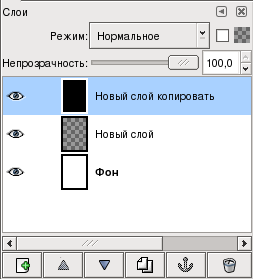
Що таке шар
Щоб уявити собі, що таке шар , варто згадати глибоке дитинство, коли на уроках праці в 1 класі ми робили аплікації з кольорового паперу - на картонку викладалися вирізані фігурки, формувалася картинка, а потім всі ці фігурки приклеювалися клеєм до картонці. Цей же принцип лежить в основі роботи з шарами в GIMP. Картонка - це фон, а фігурки - це шари. Поки картинка не "склеєна", шари можна як завгодно пересувати, розтягувати, повертати незалежно один від одного.
Панель "Шари"
Інструменти для трансформування шарів
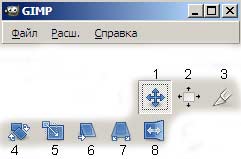
- Переміщення шару (вибрано в даний момент) - дозволяє перемістити шар за допомогою мишки в довільне місце на фоновому зображенні.
- Вирівнювання шару - використовуйте цю функцію, якщо потрібно вирівняти шар відносно фону - по лівому і правому краю, по центру, по верхньому і нижньому краю.
- Кадрування - застосовується для обрізки зайвого. За подвійним клацанням відсікає все, що не потрапило в область виділення.
- Обертання - поворот шару на довільний кут
- Масштабування шару - дозволяє змінювати ширину і висоту шару
- Викривлення шару - дозволяє робити нахил зображення по вертикальній або горизонтальній осі на вказане число пікселів
- Перспектива - вільна трансформація шару
- Дзеркало - дзеркальне відображення шару відносно горизонтальної або вертикальної осі.
неділя, 9 лютого 2020 р.
10 клас. Урок 8. Основні інструменти для малювання. Інструменти виділення.
GIMP - це дуже потужний растровий графічний редактор для Linux. Його можна застосовувати для різного спектру завдань. У ньому можна малювати, обробляти фотографії, створювати логотипи та елементи веб-сторінок та багато іншого. Для GIMP доступна велика кількість плагінів та фільтрів.
Oсновні характеристики GIMP:
- Інструменти для малювання.
- Система. Розміри зображення обмежуються лише вільним дисковим простором. Необмежена кількість одночасно відкритих зображень.
- Повна підтримка альфа каналу. Шари. Текстові шари.
- Інструменти трансформації: обертання, масштаб, віддзеркалення, нахил.
- Інструменти виділення включають прямокутник, еліпс, вільне і розумне.
- Робота зі сканером і планшетом.
- Фільтри. Пакетна обробка. Робота з експозицією.
- Повна історія роботи із зображенням.
- Анімація. Можливість роботи з окремими кадрами як з шарами одного зображення.
- Обробка файлів. Серед підтримуваних форматів - bmp, gif, jpeg, mng, pcx, pdf, png, ps, psd, svg, tiff, tga, xpm та багато інших. Конвертація форматів.
- Повна підтримка російської та української мов.
Онлайн графічний редактор https://pixlr.com/editor/
Графічний редактор https://biblprog.org.ua/ua/gimp/download/
Опрацювати https://docs.gimp.org/2.10/ru/gimp-tools-selection.html
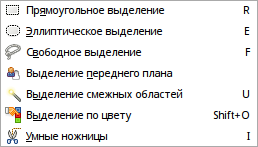
1. Виділення прямокутної області
2. Виділення довільної області Ласо
3. Виділення за кольором Чарівна паличка
4. Інвертування виділеного
5. Виділення через маску
неділя, 19 січня 2020 р.
10 клас. Графічний дизайн. Урок 2.
Завдання 1. Вид ілюстрації
https://learningapps.org/watch?v=p63hkmiya19
Завдання 2. Інфорграфіка
https://padlet.com/o_sivinska/tt61unkrzbkd
Завдання 3. Реклама
https://youtu.be/_GFrXfAQWko
Д/з Опрацювати матеріал Урок2 або Урок2
https://learningapps.org/watch?v=p63hkmiya19
Завдання 2. Інфорграфіка
https://padlet.com/o_sivinska/tt61unkrzbkd
Завдання 3. Реклама
https://youtu.be/_GFrXfAQWko
Д/з Опрацювати матеріал Урок2 або Урок2
середа, 15 січня 2020 р.
вівторок, 14 травня 2019 р.
вівторок, 5 березня 2019 р.
10 клас. Ретушування фото
Поліпшення якості знімка
- По-перше, ретуш – це поліпшення якості знімка в цілому.
- це збільшення контрастності
- корекція колірної гами
- корекція насиченості кольору.
- По-друге, ретуш – це така робота з фотографією, яка спрямована на вдосконалення моделі. Наприклад, часто доводиться мати справу з усуненням недоліків або дефектів особи: шрамів, зморшок, веснянок. Ретуш портрета також може полягати у його художньому перетворенні: підкресленні густоти вій, блиск очей. Посилення тіней на обличчі може підкреслити або виправити овал обличчя, форму носа, поправити помилки не дуже вдалого освітлення.
Завдання 1. Накласти тіні(макіяж)

1. Відкрити фото
2. Створити слой (прозорий).
3. Вибираємо інструмент Кисть (Circle Fuzzy), розмір 17 пікселів. Тепер натискаємо на верхньому квадратику з основним кольором, і вибираємо колір 00448f
4. Режим шару: Перекриття
5. Малюємо по прозорому шарі.
Завдання 2. Забрати зайвий елемент

Домашнє завдання Опрацювати Урок13-14
вівторок, 19 лютого 2019 р.
неділя, 3 лютого 2019 р.
Урок 6 Веб-дизайн
Вправа 1. https://learningapps.org/watch?v=py10ps19a19
Тренди веб-дизайну 2019 року
https://textmir.com/top-5-trendov-veb-dizayna-kakie-saytyi-budut-sozdavat-v-2019/
Домашнє завдання Опрацювати Урок6
Тренди веб-дизайну 2019 року
https://textmir.com/top-5-trendov-veb-dizayna-kakie-saytyi-budut-sozdavat-v-2019/
Домашнє завдання Опрацювати Урок6
вівторок, 22 січня 2019 р.
Підписатися на:
Дописи (Atom)